วันพฤหัสบดีที่ 6 มกราคม พ.ศ. 2554

ช่องสื่อสารข้อมูลของคอมพิวเตอร์

RS-232 ย่อมาจาก Recommended Standard-232 เป็นมาตรฐานการเชื่อมต่อข้อมูลแบบอนุกรม กำหนดโดย EIA (Electronics Industry Association) หรือ สมาคมผู้ประกอบการอุตสาหกรรมอิเล็กทรอนิกส์ของอเมริกา ใช้กับการสื่อสารแบบจุดต่อจุด โดยใช้สายเชื่อมต่อ DB แบบ 25 และ 9 เข็ม ที่ไม่ประสานจังหวะระหว่างคอมพิวเตอร์กับอุปกรณ์ต่อพ่วง มีการทำงานแบบสองทางพร้อมกัน (Full-duplex) โดยอาจใช้สายสัญญาณอื่นร่วมเพื่อทำแฮนด์เชค (Hand-shake) หรือไม่ก็ได้คะ

ทั้งนี้มาตรฐาน RS-232 จำกัดความยาวสายไว้ที่ 50 ฟุด (หรือประมาณ 15 เมตร) สำหรับการส่งสัญญาณที่ความเร็ว 19,200 บิทต่อวินาที โดยที่ความยาวสายจะต้องสั้นลงถ้าต้องการสื่อสารที่ความเร็วสูงขึ้นนะคะ ตัวผู้ ตัวเมืย


สาย UTP

สาย UTP (Unshielded Twisted Pair) หรือสาย CAT (Category)


เป็นสายเส้นเล็กจำนวน 8 เส้นตีเกลียวคู่ มีอยู่ 4 คู่ ไม่มีเส้นลวดถัก (shield) เพราะการตีเกลียวคู่เป็นการลดสัญญาณรบกวนอยู่แล้ว การใช้งานจะต้องมีการแค๊มหัว RJ-45 เข้ากับสาย UTP แล้วนำไปเสียบเข้ากับ Hub มีความเร็วในการรับ-ส่งข้อมูล 10/100Mbps ปัจจุบันนิยมใช้สาย CAT 5 กันมาก เพราะสนับสนุนการรับ-ส่งข้อมูลความเร็วตั้งแต่ 10-100 Mbpsและได้เกือบ 1000 Mbps คืออยู่ราวๆ 700 - 800 Mbps ตอนนี้ที่ใช้อยู่ คือวงแลนวงใหม่ที่ได้ทำให้กับ อาคารสถาบันดำรงราชานุภาพ


เเหล่งข้อมูล : http://guru.google.co.th/guru/thread?tid=684c231053f9310b


Parallel Port


Parallel Port หรือที่เรียกว่า พอร์ตคู่ขนาน คือช่องทางการเชื่อมต่อสื่อสารระหว่างเครื่องคอมพิวเตอร์กับภายนอก (external connectors) มีลักษณะเป็นพอร์ตตัวเมียที่มี 25 ขา อยู่ด้านหลังเคสคอมพิวเตอร์ เดิมทีเรียกพอร์ตคู่ขนานว่า "พริ้นท์เตอร์พอร์ต" (Printer Port) เพราะว่ามีการนำพอร์ตขนาน มาใช้งานติดต่อกับเครื่องพรินเตอร์เป็นหลัก โดยที่พอร์ตขนานนั้นสามารถให้ความเร็วในการส่งผ่านข้อมูลได้รวดเร็วกว่าพอร์ตแบบอนุกรม และยังสามารถส่งข้อมูลขนาน 8 บิตออกไปได้โดยตรงเลยคะ ก็เปรียบเหมือนกับรถยนต์ที่วิ่งบนถนนหลายเลน จะทำให้ไปถึงจุดปลายทางได้อย่างรวดเร็วนั่นเอง

แต่ว่าปัจจุบันแม้จะยังมีอุปกรณ์รองรับพอร์ตคู่ขนานอยู่ แต่ก็พบไม่มากนัก ส่วนใหญ่จะใช้ต่อเชื่อมกับเครื่องพิมพ์ขนาดกลางและสแกนเนอร์บางรุ่นเท่านั้น พอร์ตคู่ขนานกลายเป็นพอร์ตรุ่นเก่า ที่ให้ความเร็วในการต่อเชื่อมที่ดีในระดับหนึ่ง เพราะมีการพัฒนาพอร์ตแบบ USB ขึ้นมาใช้และได้รับความนิยมแพร่หลายกว่า


เเหล่งข้อมูล: http://guru.google.co.th/guru/thread?tid=42e77f6761fa0ef3


Serial Port


Serial Port คือ พอร์ตอนุกรม ในการสื่อสารข้อมูลนั้นพอร์ตอนุกรมจะมีความเร็วในการสื่อสารที่ช้ากว่าแบบ ขนาน เพราะการเคลื่อนย้ายข้อมูลแบบอนุกรมนั้นเป็นการส่งข้อมูลครั้งละ 1 บิต แต่พอร์ตขนานนั้นสามารถส่งข้อมูลทีละหลายๆ บิทพร้อมๆกันได้ แต่ข้อดีของการสื่อสารข้อมูลแบบอนุกรมคือ สามารถส่งข้อมูลได้ในระยะทางที่ไกลกว่าแบบขนาน และใช้สายสัญญาณที่น้อยกว่าการสื่อสารข้อมูลแบบขนาน
ประเภทของการสื่อสารแบบอนุกรมแบ่งตามลักษณะสัญญาณในการส่งแบ่งได้ 2 แบบ คือ
1.การสื่อสารแบบซิงโครนัส (Synchronous) เป็นการสื่อสารข้อมูลโดยใช้สัญญาณนาฬิกาในการควบคุมจังหวะของการรับส่งสัญญาณ
2.การสื่อสารแบบอะซิงโครนัส (Asynchronous) เป็นการสื่อสารที่ใช้สายข้อมูลเพียงตัวเดียว จะใช้รูปแบบของการส่งข้อมูล(Bit Pattern) เป็นตัวกำหนดว่าส่วนไหนเป็นส่วนเริ่มต้นข้อมูล ส่วนไหนเป็นตัวข้อมูล ส่วนไหนจะเป็นตัวตรวจสอบความถูกต้องของข้อมูล และส่วนไหนเป็นส่วนปิดท้ายของข้อมูล โดยต้องกำหนดให้สัญญาณนาฬิกาเท่ากันทั้งภาคส่งและภาครับ
สำหรับการติดต่อสื่อสารลักษณะนี้จะใช้การรับส่งข้อมูลแบบ Asynchronous คือจะใช้สายข้อมูลเพียงสายเดียว
มาตรฐาน RS-232 เป็นมาตรฐานของการรับส่งข้อมูลแบบอนุกรมที่ได้รับการออกแบบมาเพื่อที่จะทำ ให้อุปกรณ์ต่อพ่วงจากผู้ผลิตต่างกันสามารถทำงานร่วมกันได้ มาตรฐานRS-232 นี้ได้รับความนิยมและใช้กันกว้างขวางมากในปัจจุบัน ซึ่งสามารถแบ่งอุปกรณ์ได้เป็น 2 ประเภทคือ
1. อุปกรณ์ DTE (Data Terminal Equipment) เป็นอุปกรณ์สำหรับส่งข้อมูล (Output) โดยทั่วไปคอนเน็กเตอร์จะเป็นตัวผู้
2. อุปกรณ์ DCE (Data Communication Equipment) เป็นอุปกรณ์สำหรับรับข้อมูล (Input) โดยทั่วไปคอนเน็กเตอร์จะเป็นตัวเมีย
คอน เน็กเตอร์ที่นิยมใช้จะเป็นชนิด D-Type แบบ 9 ขา และแบบ 25 ขา โดยจะติดตั้งอยู่หลังเครื่องคอมพิวเตอร์ ระดับแรงดันจะมีค่าระหว่าง -3 โวลต์ ถึง-15โวลต์

ข้อดีข้อเสียของการใช้พอร์ตอนุกรม (serial port) /ขนาน (parallel port)
- พอร์ตขนานเขียนโปรแกรมรับส่งง่าย และส่งข้อมูลได้อัตราความเร็วสูง
- พอร์ตอนุกรมมีจำนวนเส้นสัญญาณน้อยกว่า ทำให้ประหยัดค่าสายต่างๆ มากกว่า แต่ ข้อมูลหนึ่งชุดจะต้องเสียเวลาส่งนานขึ้น (เพราะต้องเรียงบิตส่งกันไป)
ปัจจุบันข้อเด่นข้อด้อยดังกล่าวไม่ได้เห็นชัด ทั้งนี้เพราะพอร์ตอนุกรมความเร็วสูงมีแล้ว (USB)ในขณะที่พอร์ต
อนุกรมเก่าๆ เองยังต้องมีสายควบคุมมากมาย (acknowledge bus มาก)


แหล่งข้อมูล : http://guru.google.co.th/guru/thread?tid=54bef6a1b5c0b594


port /หมายเลข port

สำหรับพวก Application ในชั้น layer สูงๆ ที่ใช้ TCP (Transmission Control Protocol) หรือ UDP (User Datagram Protocol) จะมีหมายเลข Port หมายเลขของ Port จะเป็นเลข 16 bit เริ่มตั้งแต่ 0 ถึง 65535 หมายเลข Port ใช้สำหรับตัดสินว่า service ใดที่ต้องการเรียกใช้ ในทางทฤษฎี หมายเลข Port แต่ละหมายเลขถูกเลือกสำหรับ service ใดๆ ขึ้นอยู่กับ OS (operating system) ที่ใช้ ไม่จำเป็นต้องเหมือนกัน แต่ได้มีกำหนดขึ้นให้ใช้ค่อนข้างเป็นมาตรฐานเพื่อให้มีการติดต่อการส่งข้อมูลที่ดีขึ้น ทาง Internet Assigned Numbers Authority (IANA) เป็นหน่วยงานกลางในการประสานการเลือกใช้ Port ว่า Port หมายเลขใดควรเหมาะสำหรับ Service ใด และได้กำหนดใน Request For Comments (RFC') 1700 ตัวอย่างเช่น เลือกใช้ TCP Port หมายเลข 23 กับ Service Telnet และเลือกใช้ UDP Port หมายเลข 69 สำหรับ Service Trivial File transfer Protocol (TFTP) ตัวอย่างต่อไปนี้เป็นบางส่วนของ File/etc/services แสดงให้เห็นว่า หมายเลข Port แต่ละหมายเลขได้ถูกจับคู่กับ Transport Protocol หนึ่งหรือสอง Protocol ซึ่งหมายความว่า UPP หรือ TCP อาจจะใช้ หมายเลข Port เดียวกันก็ได้ เนื่องจากเป็น Protocol ที่ต่างกัน


หมายเลข Port ถูกจัดแบ่งเป็น 2 ประเภท ตามที่ได้กำหนดใน RFC' 1700 (รายละเอียด Download และศึกษาได้ที่ ftp://ftp.isi.edn/in-notes/rfc'1700.txt) คือ well known Ports และ Registered Ports


  • Well Known Ports คือจะเป็น Port ที่ระบบส่วนใหญ่ กำหนดให้ใช้โดย Privileged User (ผู้ใช้ที่มีสิทธิพิเศษ) โดย port เหล่านี้ ใช้สำหรับการติดต่อระหว่างเครื่องที่มีระบบเวลาที่ยาวนาน วัตถุประสงค์เพื่อให้ service แก่ผู้ใช้ (ที่ไม่รู้จักหรือคุ้นเคย) แปลกหน้า จึงจำเป็นต้องกำหนด Port ติดต่อสำหรับ Service นั้นๆ

  • Registered Ports จะเป็น Port หมายเลข 1024 ขึ้นไป ซึ่ง IANA ไม่ได้กำหนดไว้


ตัวอย่างการใช้ Port
แต่ละ Transport layer segment จะมีส่วนย่อยที่ประกอบไปด้วยหมายเลข Port ของเครื่องปลายทาง โดยที่เครื่องปลายทาง (Destination hostt) จะใช้ Port นี้ในการส่งข้อมูลให้ไหลกับ Application ได้ถูกต้อง หน้าที่ในการส่งหรือแจกจ่าย Segment ของข้อมูลให้ตรงกับ Application เรียกว่าการ "Demultiplexing" ในทางกลับกันเครื่องต้นทาง (Source host) หน้าที่ในการรวบรวมข้อมูลจาก Application และเพิ่ม header เพื่อสร้าง segment เรียกว่า "Multiplexing" หรือถ้ายกตัวอย่างเป็นภาษาทั่วๆ ไป คือ ในแต่ละบ้านจะมีคน 1 คนรับผิดชอบเก็บจดหมายจากกล่องจดหมาย ถ้าเป็นการ Demultiplexing คนๆ นั้นจะแจกจ่ายจดหมายที่จ่าหน้าซองให้สอดคล้องกับบุคคลนั้นๆ ในบ้าน ในทางตรงกันข้าม ถ้าเป็นการ Multiplexing คนๆ นั้นก็จะรวบรวมจดหมายจากสมาชิกในบ้านและทำหน้าที่ส่งออกไป Demultiplexing ตามรูปที่ 1


รูปที่ 1


หมายเลข Port จะอยู่ใน 32 bit แรกของ TCP และ UDP header โดยที่ 16 bit แรกเป็นหมายเลข Port ของเครื่องต้นทาง ขณะที่ 16 bit ต่อมาเป็นหมายเลข Port ของ เครื่องปลายทาง ดังแสดงในรูปที่สอง


รูปที่ 2


TCP หรือ UDP จะดูที่ข้อมูลหมายเลข Port ใน header เพื่อพิจารณาว่า Application ใดที่ต้องการข้อมูลนั้นๆ หมายเลข Port ทั้งต้นทางและปลายทางจำเป็นต้องมีเพื่อให้ เครื่องปลายทางมีความสามารถที่จะรัน process มากกว่า 1 process ในเวลาเดียวกัน


ตามที่ได้กล่าวในข้างต้น "Well know Ports" เป็น Port ที่ค่อนข้างมาตรฐาน ทำให้เครื่องที่อยู่ไกลออกไป (Remote Computer) สามารถรู้ได้ว่าจะติดต่อกับทาง Port หมายเลขอะไรสำหรับ Service เฉพาะนั้นๆ อย่างไรก็ตามยังมี Port อีกประเภทที่เรียกว่า Dynamically Allocated Port ซึ่ง Port ประเภทนี้ไม่ได้ถูก assign ไว้แต่เดิม แต่จะถูก assign เมื่อจำเป็น Port ประเภทนี้ให้ความสะดวกและความคล่องตัวสำหรับระบบที่มีผู้ใช้หลายๆคนพร้อมๆคน ระบบจะต้องให้ความมั่นใจว่าจะไม่ assign หมายเลข Port ซ้ำกัน


ยกตัวอย่าง สมมติว่ามีผู้ใช้ต้องการใช้ Service Telnet ทางเครื่องต้นทางจะทำการ assign ให้ หมายเลข Dynamic Port (เช่น 3044) โดยที่หมายเลข Port ปลายทางคือ 23 เครื่องจะ assign หมายเลข Port ปลายทางเป็น23 เพราะว่า เป็น Well Known Port สำหรับ Service Telnet จากนั้นเครื่องปลายทางจะทำการตอบรับกลับโดยใช้ Port หมายเลข 23 เป็นหมายเลขต้นทาง และ หมายเลข Port 3044 เป็นหมายเลข ปลายทาง


กลุ่มของหมายเลข Port และ หมายเลข IP เราเรียกว่า Socket ซึ่งจะเป็นตัวบ่งชี้ที่เฉพาะเจาะจงสำหรับ Network process หนึ่งเดียวที่มีอยู่ในทั้งระบบ Internet คู่ของ Socket ที่ประกอบด้วย Socket หนึ่งตัว สำหรับต้นทาง และอีกตัว สำหรับปลายทาง สามารถใช้บรรยายถึงคุณลักษณะของ Connection oriented protocols เช่น


รูปที่ 3


ถ้าผู้ใช้คนที่ 2 ต้องการใช้ Service Telnet จากเครื่องปลายทางเครื่องเดียวกัน ผู้ใช้นั้นก็จะได้รับการ assign หมายเลข Port ต้นทางที่แตกต่างกันออกไป โดยมีหมายเลข Port ปลายทางเหมือนกันกับผู้ใช้คนแรกดังรูปที่ 4 จะเห็นได้ว่าการจับคู่ของหมายเลข Port และหมายเลข IP ทั้งต้นทางและปลายทางสามารถทำให้แยกความแตกต่างของ Internet connection ระหว่างเครื่องต้นทางและเครื่องปลายทางได้


Active และ Passive Ports
สิ่งสุดท้ายที่จะต้องกล่าวถึงเกี่ยวกับ Port ก็คือ ความแตกต่างระหว่าง Active และ Passive Port
ในการใช้การติดต่อด้วย TCP สามารถกระทำได้ 2 วิธีคือ Passive และ Active Connection Passive connection คือ การติดต่อที่ Application process สั่งให้ TCP รอหมายเลข Port สำหรับการร้องขอการติดต่อจาก Source Host เมื่อ TCP ได้รับการร้องขอแล้วจึงทำการเลือกหมายเลข Port ให้ แต่ถ้าเป็นแบบ Active TCP ก็จะให้ Application process เป็นฝ่ายเลือกหมายเลข Port ให้เลย


เเหล่งข้อมูล : http://www.thaicert.nectec.or.th/paper/basic/port.php


LAN RJ45 -UTP


คือ หัวต่อที่ใช้กับสายสัญญาณเชื่อมเครือข่ายแบบสายคู่ตีเกลียว (สาย UTP) ตัวผู้ มี 2 ชนิด ได้แก่
1.หัวต่อตัวผู้ RJ-45 (หรือที่เรียกว่ RJ-45 Connecter หรือ RJ-45 Jack Plug) เป็นอุปกรณ์สำหรับใส่ที่ปลายสาย UTP มีลักษณะเป็นพลาสติกสี่เหลี่ยมคล้ายหัวต่อโทรศัพท์ มีช่องสำหรับเสียบสายที่ด้านหลัง ด้านล่างเรียบ ส่วนด้านบนมีตัวล๊อค ถ้าหันหน้าเข้าด้านหน้าของหัวต่อพิน 1 จะอยู่ทางด้านซ้ายมือของเรานะคะ ในขณะที่พิน 8 จะอยู่ทางขวามือ
2.หัวต่อตัวเมีย RJ-45 (หรือเรียกว่า RJ-45 Jack Face) มีลักษณะเป็นเบ้าเสียบสำหรับหัวต่อ RJ-45 ตัวผู้ เมื่อมองจากด้านที่จะนำหัวต่อตัวผู้เสียบ พิน 8 จะอยู่ทางซ้าย ส่วนพิน 1 จะอยู่ทางขวา หัวต่อตัวเมียจะมีลักษณะเป็นกล่องมีช่องสำหรับเสียบหัวต่อ ด้านในกล่องจะมีขั้ว
ซึ่งจะเป็นส่วนที่เชื่อมกับสายนำสัญญาณ


วิธีการเข้าสาย UTP กับขั้วต่อ RJ45
1. นำสาย UTP มาปอกฉนวนหุ้มที่ปลายสายทั้งสองด้านยาวประมาณ 3 ซ.ม. เมื่อปอกแล้วจะพบเห็นสายอยู่ 4 คู่ บิดเป็นเกลี่ยวแยกสีไว้ชีดเจน

2. คลายเกลียวที่สายออก แล้วแรียงสายตามสีที่กำหนด แบ่งการเชื่อมต่อสายสัญญาณได้ 2 วิธี
2.1 สายสัญญาณชนิดที่เชื่อมต่อจากคอมพิวเตอร์เข้า Hub หรือ Switch การเชื่อมต่อแบบนี้จะมีการเรียงสีเพื่อเข้าขั้ว RJ45 เหมือนกันทั้งสองด้าน

รูปแสดง การเรียงสีของสาย UTP
ชนิดที่เชื่อมต่อจากคอมพิวเตอร์เข้า Hub หรือ Switch ความเร็ว 100 Mbps


หัวสายด้านที่ 1

ลำดับสายที่

หัวสายด้านที่ 2

ขาว

ส้ม

1

ขาว

ส้ม

ส้ม

2

ส้ม

ขาว

เขียว

3

ขาว

เขียว

ฟ้า

4

ฟ้า

ขาว

ฟ้า

5

ขาว

ฟ้า

เขียว

6

เขียว

ขาว

น้ำตาล

7

ขาว

น้ำตาล

น้ำตาล

8

น้ำตาล
2.2 สายสัญญาณชนิดไขว้สาย เรียกว่า สายคอสโอเวอร์ ( Crossover ) ในกรณีนี้ใช้เชื่อมต่อคอมพิวเตอร์สองตัวเข้าด้วยกัน

รูปแสดง การไขว้สาย UTP ชนิดที่เชื่อมต่อระหว่างคอมพิวเตอรสองตัว


หัวสายด้านที่ 1

ลำดับสายที่

หัวสายด้านที่ 2

ขาว

ส้ม

1

ขาว

เขียว

ส้ม

2

เขียว

ขาว

เขียว

3

ขาว

ส้ม

ฟ้า

4

ฟ้า

ขาว

ฟ้า

5

ขาว

ฟ้า

เขียว

6

ส้ม

ขาว

น้ำตาล

7

ขาว

น้ำตาล

น้ำตาล

8

น้ำตาล

3. เมื่อเรี่ยงสายตามสีในขั้นตอนที่ 2 แล้วตัดสายให้เหลือประมาณ 1.5 ซ.ม.
4. เสียบสาย UTP ที่ตัดและเรียงสีไว้แล้ว เข้าไปในขั้วต่อ RJ45 โดยให้หมายเลขสายที่เรากำหนดไว้ตามขั้นตอนที่ 2 ตรงกับหมายเลขขั้ว RJ45


5. เสียบขั้ว RJ45 เข้าไปในร่องคีม ดันสาย UTP ให้สนิทอีกครั้ง แล้วใช้มือบีบด้ามคีมให้แน่น โลหะทองเหลืองของขั้ว RJ45 จะเข้าไปสัมผัสกับสายทองแดง ข้อควรระวัง การดึงหัว RJ45 ออกจากคีมให้ใช้มือบีบหางพลาสติกสำหรับล็อกก่อน


เเหล่งข้อมูล: http://www.blogger.com/post-create.g?blogID=4160638037572533358


http://www.hatyaiservice.net/index.php?lay=show&ac=article&Id=538714384


จัดทำโดย : นางสาวกาญจนา จอมศรี เลขที่ 1 พณ 2/12


วันจันทร์ที่ 27 ธันวาคม พ.ศ. 2553

ปัญหาของ เเรม ซีพียู เมนบอร์ด

ปัญหาของแรมที่พบบ่อย ๆ และการแก้ไข


มีเสียงร้องหลังจากเปิดเครื่องและไม่มีภาพ มีสาเหตุดังนี้
1. เสียบ RAM ไม่แน่น
วิธีแก้ไข : ให้ลองเปิดฝาเครื่องแล้วขยับ RAM ให้แน่น

2. เกิดจากหน้าสัมผัสของ RAM ไม่สะอาด
วิธีแก้ไข : เปิดฝาเครื่องออกมาแล้วให้ลองขยับ RAM ให้แน่น ถ้ายังไม่หายให้ลองถอด RAM ออกมาทำความสะอาดหน้าสัมผัส โดยใช้ยางลบดินสอหรือน้ำยา

3. เกิดจากการเสียบ RAM ผิดแถว
วิธีแก้ไข : เมนบอร์ดบางรุ่นต้องเสียบ RAM ไล่จากแถวที่ 1 ขึ้นไป ให้ลองนำ RAM มาเสียบที่ Slot ที่ 1 และไล่ลงไปในกรณีที่มี RAM หลายแถว

4. RAM ที่ใส่ไปไม่ตรงกับชนิดที่เมนบอร์ดรับได้
วิธีแก้ไข : ตรวจสอบกับคู่มือเมนบอร์ดว่าเป็นชนิดที่ถูกต้องและขนาดที่ไม่เกินที่เมนบอร์ดกำหนดในแต่ละแถว ถ้าไม่ถูกให้นำ RAM ชนิดที่ถูกต้องมาใส่

5. เกิดจากความผิดผลาดของกระบวนการเช็คตอนเปิดเครื่อง ( POST) ของไบออส
วิธีแก้ไข:ในบางครั้งจะจดจำการติดตั้งฮาร์ดแวร์ในตำแหน่งต่างไว้และทำการตรวจเช็คทุกครั้งที่เปิดเครื่องดังนั้นเมื่อมีการเปลี่ยนแปลง หรือสลับตำแหน่งของสล็อตที่เสียบอุปกรณ์ต่างๆ เครื่องอาจจะเช็คว่าเกิดความผิดผลาดได้ โดยที่จริง ๆ แล้วไม่ได้มีอุปกรณ์ใด ๆเสียเลยแต่เพราะเครื่องได้จดจำข้อมูลตำแหน่งของสล็อต ที่เสียบ ฮาร์ดแวร์ต่าง ๆ ไว้ แต่ยังไม่ได้ทำการอัพเดทหรือ รีเฟรช (Refresh ) ทำให้เมื่อเปิดเครื่องแล้วถึงขั้นตอนการตรวจสอบ เครื่องจะฟ้องว่าฮาร์ดแวร์
ผิดผลาด วิธีแก้คือ ให้ลองสบับแถวของ RAM แล้วลองเปิดเครื่องใหม่ เพื่อให้เครื่องจดจำตำแหน่ง หรือ Reset ไบออส โดยการถอด ถ่านของไบออสบนเมนบอร์ดออกสักครู่หนึง แล้วกลับเข้าไปใหม่ จากนั้นลองเปิดเครื่องใหม่อีกครั้ง

6. RAM เสีย
วิธีแก้ไข : ให้ลองนำ RAM ตัวอื่นที่ใช้ได้มาเสียบแทนในช่องเดียวกัน ถ้าหากใช้ได้แสดงว่า RAM เสีย ถ้า RAM เสียก็ต้องซื้อมา เปลี่ยนสถานเดียว

เปิดเครื่องแล้ว แต่ Test Memory (RAM) ไม่ผ่านมีสาเหตุดังนี้
1. สล็อตเสียบ RAM เสียหรือเสียมคุณภาพ
วิธีแก้ไข : เป็นไปได้ที่เมื่อใช้ไปแล้ว สล็อตเสียบ RAM เสื่อมคุณภาพ ให้ลองย้าย RAM ไปใส่ในสล็อตอื่นแล้วลองบู๊ตเครื่องใหม่

2. RAM เสียหรือเสียมคุณภาพ
วิธีแก้ไข : ให้ลองนำ RAM ตัวอื่นที่ใช้ได้มาเสียบแทนในช่องเดียวกันถ้าผ่านแสดงว่า RAM เสีย ก็ต้องซื้อมาเปลี่ยนใหม่

ใช้แล้วเครื่องแฮงก์ง่ายมีสาเหตุดังนี้
1. อาจเกิดจากการตั้งค่าความถี่ที่ใช้กับ RAM ไม่ถูกต้อง
วิธีแก้ไข : ดูที่สเปค (Spec) ของ RAM สามารถทำงานที่ความถี่เท่าไร และให้ตั้งให้ถูกต้อง โดยเซ็ทที่ BIOS หรือเมนบอร์ด บางรุ่นต้องเซ็ทที่ Jumper บนเมนบอร์ด โดยสามารถดูรายละเอียดจากคู่มือของเมนบอร์ดนั้นๆ ได้

2. อาจเกิดจากการตั้งค่าการหน่วงเวลา (Wait state) ไม่ถูกต้อง
วิธีแก้ไข : กลับไปตั้งค่าให้ถูกต้องเหมือนเดิม หรือตั้งค่าเป็นแบบ by SPD จะสะดวกที่สุด

3. อาจเกิดจากการเลือกคุณสมบัติพิเศษ เช่น Fast page , EDO ไม่ถูกต้อง
วิธีแก้ไข : ควรศกษาคุณสมบัติพิเศษต่าง ๆ ให้เข้าใจอย่างละเอียดก่อนที่จะเลือกใช้คุณสมบัตินั้น ๆ ถ้าไม่แน่ใจให้แก้กลับมาที่ Load Detault Setup หรือ Disable เพราะถ้าเลือกใช้คุณสมบัติพิเศษ โดยที่ RAM ตัวนั้นไม่รองรับ ก็จะทำให้เกิดความผิดพลาดในการทำงานได้

4. อาจเกิดจาก Clip RAM ร้อนเกินไป
วิธีแก้ไข : ในกรณีทีบางครั้ง RAM ทำงานหนักและเกิดอาการร้อนเกินไปจะทำให้เกิดการทำงานผิดพลาดได้ ดังนั้นถ้าต้องการเสถียรภาพ ในการทำงานมากขึ้น เราควรปรับปรุงระบบระบายความร้อนภายในเครื่องคอมพ์ให้ดีขึ้น เช่น เพิ่มพัดลมระบายความร้อนภายในเครื่อง วางคอมพ์ไว้ในที่ที่มี อากาศถ่ายเทได้สะดวกหรือห้องแอร์ก็จะยิ่งดี

5. อาจเกิดจาก RAM เสื่อม
วิธีแก้ไข : RAM บางตัวที่ใช้งานไปนาน ๆ Clip บางตัวบน RAM อาจเสื่อมได้โดยที่เครื่องยังสามารถทำงานได้ตามปกติ แต่เมื่อเครื่อง ได้ใช้งานมาถึงตำแหน่งที่เสื่อมบนแรมตัวนั้น จะทำให้เกิดการทำงานผิดพลาดได้ วิธีแก้คือ ลองถอด RAM ตัวที่คิดว่าเสื่อมออก และนำ RAM ตัวอื่นที่ดีมาใส่แทน และลองใช้งานดู ถ้าทำงานได้ตามปกติแสดงว่า RAM ตัวนั้นเสีย ให้ซื้อตัวใหม่มาเปลี่ยน หรือถ้าอยู่ในระยะประกันให้ลองเปลี่ยนตัวใหม่ แต่อาการแบบนี้ขอบอกว่าพิสูจน์ยากนิดนึง บางครั้งเราต้องรอจังหวะ

ขนาดของ RAM เมื่อใช้งานน้อยกว่าขนาดที่แท้จริงมีสาเหตุดังนี้
1. เสียบ RAM ที่มีขนาดเกินกว่าที่ช่องเสียบ RAM นั้นรับได้
วิธีแก้ไข : เมนบอร์ดบางตัวจะกำหนดขนาดของ RAM สูงสุดต่อแถวที่เสียบได้ในแต่ละช่องสล็อต ดังนั้นควรอ่านคู่มือของเมนบอร์ดดูก่อนว่าสล็อตใดเสียบ RAM ที่มีขนาดสูงสุดได้เท่าไร เช่น เมนบอร์ดบางรุ่น ช่องเสียบ RAM แถวที่ 1ใส่ RAM ได้สูงสุดไม่เกินแถวละ128 MB ถ้าเรานำ RAM ขนาด แถวละ 256 MB มาใส่เครื่องจะไม่สามารถรับได้หรือมองเห็นแค่เพียง 128 MB เท่านั้น

2. ขนาดของ RAM รวมทั้งหมดเกินกว่าที่เมนบอร์ดจะรับได้
วิธีแก้ไข : เมนบอร์ดทุกอันจะมีขนาดรวมของ RAM สูงสุดที่เมนบอร์ดรับได้ไม่ใช่ว่าจะสามารถซื้อ RAM มาใส่เท่าไรก็ได้ ควรอ่านคู่มือ ของเมนบอร์ดรุ่นนั้นด้วย

3. RAM บางส่วนถูกนำไปใช้ในด้านอื่น
วิธีแก้ไข : เหตุการณ์นี้จะเกิดขึ้นเมนบอร์ดบางรุ่น ที่มีอุปกรณ์บางประเภท Onboard ซึ่งจะใช้หน่วยความจำร่วมกับ RAM ทำให้เมื่อเปิด ใช้งานเนื้อที่ของ RAM บางส่วนจะถูกจองไว้สำหรับใช้งานของอุปกรณ์ตัวนั้นโดยเฉพาะ จึงทำให้เวลาระบบปฏิบัติการแสดงผลขนาดของ RAM จะเหลือไม่เท่ากับ ขนาดที่แท้จริงของ RAM เช่น เมนบอร์ดบางรุ่นที่มี VGA Card Onboard และแจ้งว่ามี RAM ของ VGA Card ขนาด 16 MB แต่เมื่อใช้งานจะใช้เนื้อที่ของ RAM ที่เสียบลงไปบนเมนบอร์ด ดังนั้น ถ้าเราเสียบ RAM ขนาด 128 MB ลงไปบนเมนาบอร์ดจะเหลือ RAM ที่ใช้งานกับระบบจริงเพียง 128 MB คือ 112 MB

4. อาจเกิดจาก RAM เสื่อม
วิธีแก้ไข : เราสามารถดูตามอาการเสียของแรมที่ได้กล่าวมา ข้างต้น

RAM ที่มีความเร็วสูงแต่ทำงานที่ความเร็วต่ำ
1. เมนบอร์ดไม่สามารถรองรับ RAM ที่มีความเร็วสูงกว่าที่กำหนดได้
วิธีแก้ไข : ไม่สามารถแก้ได้ ถ้าต้องการให้ RAM ทำงานที่ความเร็วสูง ต้องซื้อเมนบอร์ดรุ่นที่รองรับได้ เช่น RAM ที่มีความเร็ว 133 MHz เมื่อนำมา ใส่เมนบอร์ดที่รองรับ RAM ที่มีความเร็วสูงสุดที่ 100 MHz RAM ตัวนั้นจะทำงานได้ที่ความเร็วแค่ 100 MHz

2. ไม่ได้ตั้งค่าที่ BIOS ให้ถูกต้อง
วิธีแก้ไข : ที่ BIOS จะมีเมนูสำหรับตั้งค่าความเร็วของ RAM ที่เราต้องการให้เราไปปรับค่าให้ถูกต้องหรือให้เลือกเป็น Auto

3. ไม่ได้เซ็ทค่าจั๊มเปอร์บนเมนบอร์ด
วิธีแก้ไข : เมนบอร์ดบางรุ่นจะมีการเซ็ทความถี่ของ RAM ที่จั๊มเปอร์บนเมนบอร์ดด้วย ให้ศึกษาด้วย ให้ศึกษาและเซ็ทตามคู่มือเมนบอร์ด


เมนบอร์ด (Mainboard)เป็นแผงวงจรหลักในคอมพิวเตอร์มีลักษณะเป็นแผ่นเซอร์กิตPCB(PrintCircuitBoard)ใช้สำหรับติดตั้งอุปกรณ์
อิเล็กโทรนิคต่างๆรวมทั้งซีพียู,หน่วยความจำหรือRAMและแคช(Cache)ซึ่งหน่วยความจำความเร็วสูงสำหรับพักข้อมูลระหว่างซีพียูและแรม
อุปกรณ์ที่สำคัญอีกชนิดหนึ่งซึ่งอยู่บนเมนบอร์ดได้แก่ชิปเซ็ต (Chipset) ภายในประกอบด้วยทรานซิสเตอร์ขนาดเล็กจำนวนหลายล้านตัวผลิตด้วย
เทคโนโลยีการทำงานระหว่างอุปกรณ์ชนิดต่าง ๆ เป็นส่วนสำคัญที่ทำให ้เมนบอร์ดแต่ละยีห้อและแต่ละรุ่นมีคุณสมบัติต่างกันนอกจากนี้บนเมนบอร์ด
ยังมีช่องสำหรับเสียบการ์ดเพิ่มเติมที่เรียกว่า สล็อต(Slot)ซึ่งการ์ดจอ, การ์ดเสียง ฯลฯ ต่างก็เสียบอยู่บนสล็อต นอกจากนี้เมนบอร์ดในปัจจุบันยังได้
รวมเอาส่วนควบคุมการ ทำงานต่าง ๆ ไว้บนตัวเมนบอร์ดอีกด้วย ได้แก่ ส่วนควบคุมฮาร์ดดิสก์ (Harddisk Controller),พอร์ตอนุกรม (Serial Port)
พอร์ต ขนานหรือพอร์ตเครื่องพิมพ์ (Printer Port), พอร์ต PS/2,USB(Universal Serial Bus) รวมทั้ง Keyboard Controller
สำหรับอุปกรณ์ อื่นที่มีมาตั้งแต่เริ่มกำเนิดเมนบอร์ดได้แก่ ROM BIOS และ Real-Time Clock เป็นต้น ส่วนอาการเสียที่มักจะเกิดบ่อยที่ผู้ใช้ควร
รับรู้และสามารถแก้ไขได้ตัวอย่างเช่น

1.รู้ได้อย่างไรว่าเมนบอร์ดที่ใช้อยู่ รองรับอุปกรณ์ Onboard อะไรบ้าง
หากอยากรู้ว่าคอมพิวเตอร์หรือเมนบอร์ดที่ใช้อยู่มีอุปกรณ์ Onboard อะไรแถมมาด้วยก็ไม่ยาก โดยให้ดูที่ด้านท้ายเคสซึ่งจะมีพอร์ตสำหรับ
ต่อเมาส์ และคีย์บอร์ด ถ้าหากเมนบอร์ดมีอุปกรณ ์ Onboard อื่นให้มาด้วยก็จะมีพอร์ตสำหรับอุปกรณ์นั้นเช่น พอร์ต Modem, Lan, VGA, Sound คือถ้าพบมีพอร์ตดังกล่าวอยู่ท้ายเคสก็ให้เสียบใช้งานได้ทันที

2. การ์ดจอ Onboard เสียจะทำอย่างไร
ปัญหานี้จะแสดงอาการออกมาในลักษณะเปิดเครื่องได้เห็นไฟเข้าเครื่องทำงานปรกติต่หน้าจอจะไม่มีภาพอะไรเลยผู้ใช้หลายคนนึกว่าเมนบอร์ดเสีย
จึงไปหาซื้อเมนบอร์ดมาเปลี่ยนใหม่ทำให้สูญเสียเงินไปโดยใช่เหตุสาเหตุ เป็นเพราะระบบแสดงผลของชิปเซ็ตบนเมนบอร์ดเสีย ทำให้ไม่มีภาพปรากฏบน
หน้าจอวิธีแก้ ให้ทำการจัมเปอร์บนเมนบอร์ดเป็น Disable หรือกำหนดค่าในไบออสให้เป็น Disable ขึ้นอยู่กับรุ่นของเมนบอร์ด แล้วนำการ์ดจอมาติดตั้ง
ลงในสล็อต AGP แทน หากเป็นรุ่นที่ไม่มีสล็อต AGP ก็คงต้องหาซื้อการ์ด PCI มาติดตั้งแทน หรือส่งซ่อมที่ร้าน p.c.point ได้นะครับ

3. เมนบอร์ดมีการ์ดเสียง Onboard ไม่ทำงาน
ปัญหานี้มีลักษณะคล้ายกับปัญหาการ์ดจอ Onboard แต่ส่วนใหญ่การ์ดเสียง Onboardที่มีปัญหาใช้งานไม่ได้
สาเหตุ
1. ยังไม่ได้กำหนดให้ใช้งานวงจรเสียงได้จากไบออส
2. ยังไม่ติดตั้งไดรเวอร์สำหรับวงจรเสียงดังกล่าว
3. อาจเป็นส่วนของวงจรเสียงในชิปเซ็ตเสีย
วิธีแก้
1. กำหนดค่าในไบออสโดยเลือกหัวข้อ Integrated Peripherals
2. เลือกหัวข้อ Onboard Hardware Audio และกำหนดค่าเป็น Enabled
3. Save ค่าไว้และออกจากไบออสบู๊ตเครื่องใหม่
4. ใช้แผ่นไดรเวอร์เมนบอร์ดติดตั้งไดรเวอร์เสียงลงใน Windows
. หากติดตั้งแล้วใช้การไม่ได้แสดงว่าส่วนวงจรเสียงเสีย ให้ Disabled ยกเลิกการใช้งานในไบออส แล้วหาซื้อการ์ดเสียงมาติดตั้งใหม่

4. จะติดตั้งพอร์ต USB ของตัวเครื่องเข้ากับเมนบอร์ดได้อย่างไร ุ
เมนบอร์ดทั้วไปมักจะมีพอร์ต USB ติดตั้งมาให้จำนวน 2 พอร์ต โดยจะมีขั้วพอร์ต USB ให้อีก 1 ช่องสำหรับต่อพอร์ต USB ได้อีก 2 พอร์ต
ซึ่งพอร์ตต่อเพิ่มพอร์ต USB มักเป็น Options เสริมที่ต้องซื้อเพิ่มเอาเองแต่ในตัวเคสรุ่นใหม่ที่ด้านหน้าหรือด้านข้างมักจะมีพอร์ตเสริม USB มาให้อีก 2 พอร์ต
วิธีแก้ การติดตั้งพอร์ตเสริม USB ของตัวเคสจำนวน 2 พอร์ต เพื่อให้ใช้งานได้จะต้องนำสาย สัญญาณและสายจ่ายไฟจำนวน 8 เส้นมาเสียบต่อเข้ากับช่องต่อพอร์ต
USB บนเมนบอร์ด โดยจะต้องดูคู่มือเมนบอร์ดประกอบด้ยอย่าเสียบผิดสายเพระสาย USB จะมีไฟเลี้ยงอยู่ด้วย จะทำให้อุปกรณ์ต่อพ่วงเสียหายได้ สำหรับขั้นตอนการติดตั้งพอร์ต USB ตัวเครื่องเข้ากับเมนบอร์ดดังนี้
1. เปิดฝาเครื่องออกมาและหาตำแหน่งขั้วต่อพอร์ต USB บนเมนบอร์ด โดยที่ขา 1 จะมีเส้นทึบ สีขาวขีดคร่อมอยู่ 2.นำสายสัญญาณและสายจ่ายไฟพอร์ต USB จากเมนบอร์ดมาเรียงไว้ โดยสายจะมี 2 ชุด ๆ ละ 4 เส้น
3. นำสายทั้ง 2 ชุดเสียบเข้ากับขั้วต่อพอร์ต USB บนเมนบอร์ดโดยดูจากคู่มือเมนบอร์ดประกอบ กันด้วยอย่าสลับสายกันเป็นอันขาด

5. ใช้งานพอร์ต USB 2.0 ผ่านเครื่องพิมพ์ ไม่เห็นความเร็วเพิ่มขึ้น
สาเหตุ พอร์ต USB 2.0 เป็นพอร์ตมาตรฐานเพิ่งออกมาใหม่ รองรับความเร็วในการส่งผ่านข้อมูลได้สูงถึง 480 Mbps หรือเร็วกว่าพอร์ต USB 1.1 ถึง 40 เท่าแต่ใช่ว่าเมื่อเมนบอร์ดรองรับพอร์ต USB 2.0 แล้วจะสามารถ ใช้งานได้เลย ต้องทำการติดตั้งไดรเวอร์ของ USB 2.0 ให้ถูกต้องเสียก่อน วิธีแก้ สำหรับวิธีการตรวจดูว่าคอมพิวเตอร์ของเรา ได้ติดตั้งและใช้ความสามารถของพอร์ต USB 2.0 แล้วหรือยังมีดังนี้
1. ใน Windows XP ให้คลิกปุ่ม Start>Control Panel>Switch to classic view 2. ดับเบิ้ลคลิกที่ไอคอน system
3. คลิกแท็ป Hardware
4. คลิกปุ่ม Device Manager
5. คลิกเครื่องหมาย + หน้า Universal Serial Bus controllers จะพบว่ามีแต่ไดรเวอร์ของ USB 1.1 ติดตั้งไว้เท่านั้น สำหรับ USB 2.0 ยังไม่ได้ติดตั้ง (มีเครื่องหมายตกใจสีเหลืองหน้าตัว Universal Serial Bus (USB) Controller
6. ให้ติดตั้งไดรเวอร์ USB 2.0 โดยการคลิกเมาส์ขวาที่ตัว Universal Serial Bus (USB) Controller และเลือกUpdate Driver…
7. เมื่อปรากฏหน้าจอให้ Update Driver ให้ใส่แผ่นซีดีรอมไดรเวอร์ของเมนบอร์ดเข้าเครื่องและคลิกเลือกหัวข้อ Install the software automatically และดำเนินการตามขั้นตอนที่ปรากฏหน้าจอต่อไป
8. ในขั้นตอนที่ 6 หากต้องการติดตั้งไดรเวอร์ USB จากแผ่นไดรเวอร์เมนบอร์ดโดยตรงก็สามารถทำได้โดยใส่แผ่นไดรเวอร์เข้าไปในเครื่องเพื่อให้รันโดยอัตโนมัติ ซึ่งจะปรากฏหน้าจอให้เลือกข้อ VIA USB 2.0 Driverและดำเนินการไปตามข้นตอนที่ปรากฏบนหน้าจอไปจนเสร็จสิ้น หลังจากนั้นจะบู๊ตเครื่องขึ้นมาใหม่
9. ให้เข้าไปตรวจสอบสถานะของไดรเวอร์ USB 2.0 ว่าได้รับการติดตั้งแล้วหรือไม่โดยเข้าไปที่ Control Panel ซึ่งจะพบว่ามีไดรเวอร์ของ USB 2.0 ได้รับการติดตั้งแล้วคือ USB 2.0 Root Hub และ VIA USB 2.0 Enchanced Host Controller เพียงเท่านี้เมื่อมีการใช้งานพอร์ต USB 2.0 เช่น สั่งพิมพ์งานเอกสารด้วยเครื่องพิมพ์งานเอกสารด้วยเครื่องพิมพ์ผ่านพอร์ต USB 2.0 งานพิมพ์แทบจะวิ่งออกมาทีเดียว

6. เปิดสวิทซ์แล้วเครื่องไม่ทำงานใด ๆ เลยไฟก็ไม่ติด ไม่มีเสียงร้อง
สาเหตุที่1ปลั๊กPower Supply หลวม วิธีแก้ ให้ลองขยับปลั๊ก Power Supply ทั้งทางด้านหลังเครื่องคอมพิวเตอร์และที่เต้าเสียบให้แน่น - สาเหตุที่ 2 อาจเป็นที่ Power Supply เสีย วิธีแก้ ให้ลองตรวจเช็คว่ามีไฟฟ้าออกจาก Power Supply ถูกต้องหรือไม่วิธีสังเกต ถ้าเป็นสายไฟสีแดงจะมีค่า +5 Volt ถ้าเป็นสายสีเหลืองจะมีค่า +12 Volt หรืออาจสังเกตง่าย ๆ ขั้นต้นว่าเมื่อเปิดสวิทซ์นั้นพัดลมที่ติดอยู่กับ Power Supply หมุนหรือไม่ และเป็นไปได้ที่บางครั้ง Power Supply อาจจะเสียแต่พัดลมยังหมุนอยู่ เราอาจจะลองนำ Power Supply ตัวอื่นที่ไม่เสียมาลองเปลี่ยนดูก็ได้ ถ้าเสียก็ซื้ออันใหม่มาเปลี่ยน เอาแบบ
วัตต์สูง ๆ ก็จะดี - สาเหตุที่ 3 เป็นที่เมนบอร์ดเสีย วิธีแก้ ถ้า Power Supply ไม่เสียมีไฟเลี้ยงเข้าเมนบอร์ดตามปกติ ให้ลองเช็คโดยการถอดการ์ดต่าง ๆ และ RAM ออกหมด ถ้าเปิดเครื่องแล้วไม่มีเสียงร้องแสดงว่าเมนบอร์ดหรือ CPU เสีย แต่ถ้ามีเสียงร้องแสดงว่าอุปกรณ์บางตัวที่ถอดออกไปเสีย และถ้าหากเมนบอร์ดเสียให้ส่งที่ร้านซ่อมหรือซื้อเมนบอร์ดใหม่ - สาเหตุที่ 4 CPU หลวม วิธีแก้ ส่วนใหญ่เหตุการณ์นี้มักเกิดขึ้นกับซีพียูประเภทซ็อคเก็ตสล็อตวัน (Slot 1) และซ็อคเก็ตสล็อตทู (Slot 2) เช่น เพนเทียมทู เป็นต้น ให้เราปิดฝาเครื่องและลองขยับซีพียูที่ดูเหมือนแน่นอยู่แล้วให้แน่นขึ้นไปอีก - สาเหตุที่ 5 CPU เสีย วิธีแก้ ลองหา CPU ตัวใหม่มาลองเปลี่ยนแทน ถ้าใช้ได้ละก็แสดงว่าตัวเก่าเสียแน่นอน - สาเหตุที่ 6 เป็นที่อุปกรณ์บางตัวเสียทำให้เกิดไฟฟ้าลัดวงจร วิธีแก้ ให้ลองใส่ตรวจเช็คทีละตัว

7. เปิดเครื่องแล้วมีเสียงร้องแต่ไม่ยอมทำงานใด
- สาเหตุที่ 1 อุปกรณ์บางตัวที่ต่อกับเมนบอร์ดหลวม
วิธีแก้ ถ้าอุปกรณ์บางตัวที่ต่อกับเมนบอร์ดหลวม จะทำให้กระบวนการเช็คค่าเริ่มต้น (POST) ของ BIOS ฟ้องค่าผิดพลาด ให้เราเปรียบเทียบค่าสัญญาณ Beep Code จากคู่มือเมนบอร์ด

- สาเหตุที่ 2 อุปกรณ์บางตัวที่อยู่บนเมนบอร์ดต่อไม่ถูกต้อง
วิธีแก้ ส่วนใหญ่มักเกิดกับ RAM ปกติเมื่อเราเปิดเครื่องแล้วมีปัญหาไม่สามารถแสดงภาพออกทาง หน้าจอในตอนเริ่มต้นได้ Bios จะพยายามแจ้งอาการเสียผ่านทางเสียงร้องออกทางลำโพงที่อยูภาย ในเครื่องคอมพ์ ให้เราเปรียบเทียบค่าสัญญาณ Beep Code จากคู่มือเมนบอร์ด

- สาเหตุที่ 3 อุปกรณ์บางตัวที่ต่อกับเมนบอร์ดเสีย
วิธีแก้ ให้เราลองเปรียบเทียบค่าสัญญาณ Beep Code จากคู่มือเมนบอร์ดดู

- สาเหตุที่ 4 Chip บนเมนบอร์ดบางตัวเสีย
วิธีแก้ ให้ลองไปดูเครื่อง Beep Code และถ้าสาเหตุมาจาก Chip บนเมนบอร์ดให้ไปส่งร้านซ่อมเพื่อเปลี่ยน Chip

8. เครื่องทำงานพื้นฐานตามปกติได้แต่ไม่สามารถใช้อุปกรณ์บางตัวได้ โดยที่อุปกรณ์ตัวนั้นไม่ได้เสีย
- สาเหตุที่ 1 Chip บางตัวบนเมนบอร์ดเสีย
วิธีแก้ ให้ลองไปดูเรื่อง Beep code และถ้าสาเหตุมาจาก Chip บนเมนบอร์ดให้ไปส่งร้านซ่อมเพื่อเปลี่ยน Chip

- สาเหตุที่ 2 สล็อตหรือพอร์ตบางพอร์ตบนเมนบอร์ดเสีย
วิธีแก้ ลองเปลี่ยนการ์ดตัวนั้นไปเสียบสล็อตอื่นที่เหลือแทน แล้วลองทดสอบตามปกติ ถ้าเหมือนเดิมส่งร้านซ่อมหรือซื้อเมนบอร์ดใหม่

- สาเหตุที่ 3 เกิดการ Conflict กับอุปกรณ์ตัวอื่น
วิธีแก้ เข้าไปที่ Device Manager ให้สังเกตว่ามีเครื่องหมายอัศเจรีย์ (!) แสดงว่าที่อุปกรณ์ตัวนั้นมีปัญหา ได้ดับเบิ้ลคลิกที่อุปกรณ์ตัวนั้น เพื่อเข้าสู่ Properties จากนั้นลองแก้ไขค่า Resources ต่าง ๆ เพื่อไม่ให้ซ้ำกับอุปกรณ์ตัวอื่นครับ

- สาเหตุที่ 4 ไม่ได้ลงไดรเวอร์
วิธีแก้ ให้ทำการติดตั้งไดรเวอร์ลงไป โดยไดรเวอร์มักจะแถมมากับอุปกรณ์ตัวนั้น ๆ หรือถ้าหาไม่ได้ให้ลองดาวน์โหลดไดรเวอร ์จากเว็บไซต์ผู้ผลิตดู

- สาเหตุที่ 5 ลงไดรเวอร์ผิดรุ่น
วิธีแก้ ในบางครั้งที่ระบบปฏิบัติการจะตรวจสอบชนิดและรุ่นของอุปกรณ์ตัวนั้น ๆ โดยอัตโนมัติ ซึ่งมีความเป็นไปได ้ที่ผลของการตรวจสอบจะคลาดเคลื่อน ทางที่ดีควรตรวจเช็คให้แน่ว่ารุ่นของอุปกรณ์ตรงกับไดรเวอร์ที่ลงหรือไม่ ถ้าไม่แน่ใจให้ลงไดรเวอร ์จากแผ่นโปรแกรมที่มาพร้อมกับเครื่อง

9. คอมพิวเตอร์แฮงก์บ่อย ๆ โดยหาสาเหตุไม่ได้
- สาเหตุที่ 1 อาจเกิดจากไวรัสคอมพิวเตอร์
วิธีแก้ ลองใช้โปรแกรม Antivirus เวอร์ชั่นอัพเดทตรวจสอบฮาร์ดดิสก์ทั้งหมด

- สาเหตุที่ 2 คุณภาพเมนบอร์ดไม่ถึงมาตรฐาน
วิธีแก้ อาจเป็นเพราะคุณภาพของเมนบอร์ดไม่ถึงมาตรฐานของโรงงาน ซึ่งโดยมากมักเกิดกับเมนบอร์ดที่เพิ่งซื้อมาใหม่ ให้เอาไปเปลี่ยน

- สาเหตุที่ 3 ไฟล์ระบบปฏิบัติการชำรุด
วิธีแก้ ถ้ามั่นใจแล้วว่าไม่ได้เกิดจากไวรัสและสาเหตุอื่น ๆ ให้เรา Backup ข้อมูล ฟอร์แมต แล้วลงระบบปฏิบัติ การและโปรแกรมใหม่ทั้งหมด

10. เวลาบู๊ตเครื่องต้องกด F1 ทุกครั้ง
สาเหตุ พบความผิดพลาดขณะทำการตรวจสอบระบบเรียกว่า Post (Power On Self Test)
วิธีแก้ เมื่อขณะเปิดเครื่อง Bios จะทำการตรวจสอบระบบเรียกว่า Post (Power On Self Test) ถ้าพบผิดพลาดจะมีข้อความแจ้งให้ผู้ใช้ทราบและหยุดรอผู้ใช้กด F1เพื่อทำงานต่อ ซึ่งข้อผิดพลาดส่วนใหญ่มักเกิดจากการที่เราตั้งค่าใน Bios ว่ามีอุปกรณ์บางอย่างอยู่ในเครื่องซึ่งไม่มีอยู่จริง เมื่อ Bios ว่ามีอุปกรณ์บางอย่างอยู่ในเครื่องซึ่งไม่มีอยู่จริง เมื่อ Bios ค้นหาอุปกรณ์ต่าง ๆ แล้วไม่พบอุปกรณ์ดังกล่าวจึงแจ้งความผิดพลาดให้เราทราบ ซึ่งเราอาจเข้าไปแก้ค่าต่าง ๆ ใน Biosให้ตรงกับความจริง ปัญหาที่ Bios ก็จะหายไปเอง หรือวงจร RTC มีปัญหาให้ส่งซ่อมที่ร้านได้ครับ

11. หลังจากที่เปิดเครื่องแล้วมีแต่เสียงปี๊บ ยาวๆ เกิดขึ้นและเครื่องก็ไม่สามารถทำงานต่อไปได้
วิธีแก้ ตามปกติเมื่อเปิดเครื่องแล้วคุณจะได้ยินเสียงดังปี๊บสั้นๆ หนึ่งครั้ง ซึ่งเสียงนี้สื่อให้คุณรู้ว่าระบบทุกอย่างอยู่ใน สภาพปกติ ไม่มีอะไรผิดพลาด ขึ้นกับอุปกรณ์ตัวหนึ่งตัวใดในเครื่องแล้ว ซึ่งกรณีนี้ส่วนใหญ่ มักเกิดจากการลืมติดตั้ง การ์ดแสดงผล หน่วยความจำติดตั้งไม่แน่นหรือไม่ถูกต้อง อย่างไรก็ตาม เสียงที่เกิดขึ้นนี้มีหลากหลายรูปแบบคุณจะ ต้องแยกให้ออก ว่าเสียงนั้นดังอย่างไร จากตัวอย่างเช่น สั้นสลับยาวหรือดังยาวๆ เพียงครั้งเดียว นอกจากนี้เมนบอร์ด ที่ใช้ไบออสต่างยี่ห้อกันเสียงที่เกิดขึ้นก็จะบ่งบอกสาเหตุของปัญหาที่แตกต่างกันไปอีกด้วย

วันจันทร์ที่ 8 พฤศจิกายน พ.ศ. 2553

เเรม

EDO RAM ( Extended Data Out RAM ) ทั้ง ๆ ที่มีการโหมโฆษณารอบ ๆ ตัวของมัน แต่ EDO RAM ก็ยังไม่มีอะไรมากไปกว่าประเภทของ FPM RAM แต่เนื่องจากมันรู้ว่าส่วนใหญ่ เมื่อ CPU มีความต้องการหน่วยความจำสำหรับแอดเดรสหนึ่ง ก็จะต้องการข้อมูลในแอดเดรสที่อยู่ใกล้ ๆ บริเวณนั้นด้วย ดังนั้น EDO RAM จะยังคงจับติดอยู่กับตำแหน่งของการแอกเซสในครั้งก่อน เพื่อให้การเข้าถึงแอดเดรสใกล้เคียงกันทำได้เร็วขึ้น ซึ่งจะส่งผลให้ประสิทธิภาพของการเข้าถึงหน่วยความจำดีขึ้นกว่า 40% แต่ EDO RAM จะมีประสิทธิภาพที่ดีได้เมื่อใช้กับความเร็วของบัสที่ 66 MHz เท่านั้น

SDRAM ( Synchronous Dynamic RAM ) ทรัพยากรและวิธีการต่าง ๆ มากมายกำลังเดินหน้าเข้าไปสู่การพัฒนา SDRAM และมันก็เริ่มปรากฏโฉมให้เห็นตามหน้าโฆษณาคอมพิวเตอร์ต่าง ๆ แล้ว และสำหรับเหตุผลสองประการของการเพิ่มความนิยมกันอย่างมากคือ ประการแรก SDRAM สามารถที่จะจัดการความเร็วของบัสได้ถึง 100 MHz ประการที่สอง SDRAM มีความสอดคล้องกับระบบนาฬิกาของตัวมันเอง ซึ่งความสามารถทางด้านเทคนิคนี้วิศวกรคอมพิวเตอร์ทั้งหลายยังรู้สึกได้ว่ามันเป็นอะไรที่ยากจะเข้าใจได้ แม้จนกระทั่งถึงทุกวันนี้ก็ตาม นอกจากนั้นเทคโนโลยีของ SDRAM ยังให้เพจของหน่วยความจำเปิดได้ถึงสองเพจในเวลาเดียวกันอีกด้วย มาตรฐานใหม่สำหรับ SDRAM ได้ถูกพัฒนาขึ้นโดยองค์กรที่มีชื่อว่า SCIzzL ซึ่งมีที่ตั้งอยู่ที่มหาวิทยาลัยแซนตาคลารา ( รัฐแคลิฟอร์เนีย ) ซึ่งร่วมมือกับบริษัทอุตสาหกรรมชั้นแนวหน้าอีกหลายบริษัท โดยเราเรียกว่า SLDRAM เทคโนโลยีนี้ได้รับการพัฒนาพบ SDRAM โดยการรองรับความเร็วของบัสที่มากกว่าเดิมและการใช้แพ็กเกต ( แพ็กขนาดเล็กของข้อมูล ) เพื่อทำหน้าที่คอยดูแลความต้องการของแอดเดรส การคำนวณเวลา และคำสั่งที่ไปถึง DRAM ผลลัพธ์ที่ได้คือการอาศัยการปรับปรุงที่น้อยกว่าในการออกแบบชิปของ DRAM และรวมไปถึงราคาที่ต่ำกว่ามาก สำหรับหน่วยความจำประสิทธิภาพสูงเช่นนี้

DRAM
Dynamic Random Access Memory หรือ DRAM หรือ ดีแรม คือ แรม (Random Access Memory; RAM) หรือ หน่วยความจำชนิดปกติสำหรับเครื่องคอมพิวเตอร์พีซีและเครื่องเวิร์คสเตชั่น (Workstation) หน่วยความจำคือเครือข่ายของประจุไฟฟ้าที่เครื่องคอมพิวเตอร์ใช้เก็บข้อมูลในรูปของ "0" และ "1" ที่สามารถเข้าถึงได้ง่ายๆ

Random Access หรือ การเข้าถึงแบบสุ่ม หมายถึง โปรเซสเซอร์สามารถเข้าถึงทุกๆส่วนของหน่วยความจำหรือพื้นที่เก็บข้อมูลได้โดยตรง ไม่จำเป็นต้องค้นหาข้อมูลที่ต้องการเรียงตามลำดับจากจุดเริ่มต้น

DRAM คือไดนามิก ซึ่งตรงกันข้ามกับ SRAM หรือ สแตติกแรม (Static RAM); DRAM ต้องการการรีเฟรช (Refresh) เซลเก็บข้อมูล หรือการประจุไฟ (Charge) ในทุกๆช่วงมิลลิวินาที ในขณะที่ SRAM ไม่ต้องการการรีเฟรชเซลเก็บข้อมูล เนื่องจากมันทำงานบนทฤษฎีของการเคลื่อนที่ของกระแสไฟฟ้าซึ่งมีการเปลี่ยนแปลงใน 2 ทิศทาง ไม่เหมือนกับเซลเก็บข้อมูลซึ่งเป็นเพียงตัวเก็บประจุไฟฟ้าเท่านั้น โดยทั่วไป SRAM มักจะถูกใช้เป็นหน่วยความจำแคช (Cache Memory) ซึ่งโปรเซสเซอร์สามารถเข้าถึงได้เร็วกว่า

DRAM จะเก็บทุกๆบิตในเซลเก็บข้อมูล ซึ่งประกอบขึ้นด้วยกลุ่มตัวเก็บประจุ (คาปาซิเตอร์; Capacitor) และทรานซิสเตอร์ (Transistor) คาปาซิเตอร์จะสูญเสียประจุไฟฟ้าอย่างรวดเร็ว และนั่นเป็นเห็นเหตุผลว่า ทำไม DRAM จึงต้องการการรีชาร์ต

ปัจจุบัน มีแรมมากมายหลากหลายชนิดในท้องตลาด เช่น EDO RAM, SDRAM และ DDR SDRAM เป็นต้น

DDR-RAM (ดีดีอาร์ แรม) หรือ DDR SDRAM ย่อมาจากคำว่า "Double Data Rate SDRAM" คือ หน่วยความที่ใช้เก็บข้อมูลชั่วคราว (Ram) ที่ได้รับการพัฒนา และ ยึดถือหลักการทำงานตามปกติของหน่วยความจำแบบ SD-RAM จึงทำให้ทำงานได้เหมือนกัน SD-RAM แทบทุกอย่าง แตกต่างกันตรงที่ DDR-RAM สามารถทำงานที่ความเร็วสูงกว่า 200MHz (เมกะเฮิร์ตซ) ขึ้นไปได้ และมีความสามารถในการรับส่งข้อมูลเพิ่มขึ้นเป็น 2 เท่า คือ รับส่งข้อมูลได้ทั้งทั้งขาขึ้นและขาลงของสัญญาณนาฬิกา เทียบกับSD-RAM ปกติที่จะรับส่งข้อมูลเฉพาะขาขึ้นของสัญญาณนาฬิกาเพียงด้านเดียวคะ แรมชนิดนี้สังเกตุได้จากมีจำนวนขาสัญญาณ(Pins) 184 ขา และเขี้ยวที่ด้านสัมผัสทองแดงมีอยู่ที่เดียว แตกต่างจาก SD-RAM ที่มีอยู่ 2 ที่

หน่วยความจำ DDR2 เทียบกับ DDR

หน่วยความจำ DDR2 มีขนาดทางกายภาพเท่ากับ DDR แต่มีการกำหนดจำนวนขาแตกต่างกัน

ตารางด้านล่างนี้เปรียบเทียบความแตกต่าง ระหว่างหน่วยความจำ DDR และ DDR2:

DDR2DDR
DIMMไม่มีที่พักข้อมูล240 ขา 1.8 โวลต์184 ขา 2.5 โวลต์
DIMM ลงทะเบียน240 ขา 1.8 โวลต์184 ขา 2.5 โวลต์
SO-DIMMs200 ขา 1.8 โวลต์200 ขา 2.5 โวลต์
DIMM ลงทะเบียนขนาดเล็ก244 ขา 1.8 โวลต์—
MicroDIMMS214 ขา 1.8 โวลต์172 ขา 2.5 โวลต์


เนื่องจากมีการกำหนดแรงดันไฟฟ้า และจำนวนขาที่แตกต่างกัน หน่วยความจำDDR2 จึงมี 'คีย์' หรือร่องที่ขั้วต่อแตกต่างไป เพื่อป้องกันไม่ให้เสียบลงช่องที่ไม่สามารถใช้งานร่วมกันได้ หน่วยความจำ DDR2 จะใส่ได้เฉพาะกับระบบ และเมนบอร์ด ที่ออกแบบมาเป็นพิเศษ เพื่อรองรับหน่วยความจำ DDR2 เท่านั้น

DDR2 and DDR Module Key Locations


Side by side view of DDR2 and DDR modules
เเหล่งข้อมูล - http://guru.google.co.th/guru/thread?tid=23a7add9dfd2d35b
นางสาวกาญจนา จอมศรี เลขที่ 1
นางสาวขวัญฤทัย เจริญผล เลขที่ 2
นางสาวจริยา รัดถา เลขที่ 3
นางสาวจิดาภา เชื้อสาวะถี เลขที่ 4
นางสาวจิราภรณ์ เเลสงเขียว เลขที่ 5
นายสุมนัส กองศรีผิว เลขที่ 38

วันพฤหัสบดีที่ 4 พฤศจิกายน พ.ศ. 2553

ซุปเปอร์คอมพิวเตอร์(Super computer)


เป็นเครื่องคอมพิวเตอร์ที่มีขนาดใหญ่ที่สุดและสามารถประมวลผลได้เร็วที่สุด ซึ่งส่วนมากแล้วจะผลิตมาใช้กับงานโดยเฉพาะด้านเท่านั้น เช่น งานวิทยาศาสตร์ที่ยุ่งยากซับซ้อน และต้องมีการคำนวณมาก งานออกเเบบเตรื่องบิน งานวิจัยทางด้านนิวเคลียร์ ซึ่งเครื่องคอมพิวเตอร์ชนิดนี้จะมีราคาค่อนข้างแพงมาก ดั้งนั้นจึงมีใช้ไม่แพร่หลายมากนัก


สุดยอดความเร็วซุปเปอร์คอมพิวเตอร์


คอมพิวเตอร์ที่มีความเร็วในการทำงานมากที่สุดในโลก เขาจะเรียกว่า ซุปเปอร์คอมพิวเตอร์ หรือ Supercomputer ความเร็วของเครื่องซุปเปอร์คอมพิว เตอร์นั้นมักมีการเปรียบเทียบจัดอันดับกันอยู่เรื่อย ๆ ว่าเครื่องไหนในโลกเร็วกว่ากัน และในปีนี้ทางสหรัฐ อเมริกา ก็โอ่ว่าแซงหน้าญี่ปุ่นไปแล้ว ซึ่งญี่ปุ่นเป็นแชมป์ เดิมอยู่


พูดถึงเรื่อง ซุปเปอร์คอมพิวเตอร์ และความ เร็วนั้นก็คงจะต้องมาทำความเข้าใจทั้งสองเรื่องก่อนให้ตรงกันคือ

ประการแรกซุปเปอร์คอมพิวเตอร์ คืออะไร ซุปเปอร์คอมพิวเตอร์ในความหมายของตัวเองนั้น ก็ชัดเจนอยู่แล้ว คำว่าซุปเปอร์ก็เหมือนกับสุดยอดเพราะฉะนั้น ซุปเปอร์คอมพิวเตอร์ก็คือสุดยอดของคอมพิวเตอร์ นั่นเอง ก็เหมือนยอดมนุษย์เค้าก็เรียกซุปเปอร์แมนนั่นแหละ ซุปเปอร์คอมพิวเตอร์นั้นก็จะสามารถประมวลผล คำสั่งได้สูงสุดนั่นแหละ ที่ต้องใช้ความเร็วมากขนาดนั้นเพราะจะต้องประมวลผลคำสั่งทีละจำนวนมาก ๆ ด้วยความเร็วสูง และรอไม่ได้ และต้องรู้ผลลัพธ์ทันที เช่นการพยากรณ์อากาศ ซึ่งจะต้องรู้ผลลัพธ์ล่วงหน้าก่อนความเสียหายจะเกิดขึ้นกับมนุษย์ ในด้านการแพทย์เรื่องการวิเคราะห์โรค การสังเคราะห์ยีน การทำดาต้าไมนิ่ง

ซุปเปอร์คอมพิวเตอร์มีลักษณะการทำงานแบบ ประมวลผล คู่ขนานซึ่งปัจจุบันมี 2 แบบคือ แบบ เอส เอ็มพี (SMP) และแบบเอ็มเอ็มพี (MMP) ทั้งสองต่างกันตรงที่ เอสเอ็มพีจะใช้หน่วยความจำร่วมกัน แต่กรณีของเอ็มเอ็มพีจะมีหน่วยความจำของตนเองสำหรับการทำงานประมวลผล


และบริษัทที่สามารถสร้างเครื่องซุปเปอร์คอม พิวเตอร์ได้จนมีชื่อเสียงในโลกขณะนี้ ก็จะรู้จักกันในนามของเครย์ (Cray) ซึ่งสร้างไว้สำหรับการพยากรณ์อากาศโดยเฉพาะที่ประเทศอังกฤษซุปเปอร์คอมพิวเตอร์ ในรุ่นหลัง ๆ นั้นก็มีจะสร้างที่สหรัฐอเมริกา และญี่ปุ่น และก็มักจะใช้ในด้านการพยากรณ์อากาศ

ประการที่สองคือความเร็วของคอมพิวเตอร์ เขาวัดความเร็วของซุปเปอร์คอมพิวเตอร์ ด้วยความเร็วที่ เรียกว่า ทีราฟลอพ teraflop ซึ่งมีความหมายว่าสามารถทำงานได้เร็วด้วยความสามารถประมวลผลคำสั่งได้เป็น 1012 คำสั่งต่อวินาที หรือเอา 10 คูณกัน 12 ครั้ง ก็คือ 1,000,000,000,000 หรือหนึ่งล้านล้านคำสั่งต่อวินาที

เดิมทีนั้นที่ประเทศญี่ปุ่นสร้างเครื่องซุปเปอร์คอมพิวเตอร์ สำหรับการพยากรณ์แบบจำลองของโลก เช่น แผ่นดินไหว โดยบริษัทเอ็นอีซี (NEC) ซึ่งมีความ เร็ว 35.86 ทีราฟลอพ หรือ 35.86 ล้านล้านคำสั่งต่อวินาทีถือว่าเร็วมากที่สุดในโลกเมื่อก่อน


ในปัจจุบัน กระทรวงการคลังของสหรัฐอเมริกา ได้ประกาศว่า มีซุปเปอร์คอมพิวเตอร์รุ่นใหม่ คือ รุ่น บลูยีนแอล หรือ Blue Gene/L ซึ่งสามารถทำความเร็วได้ถึง 70.72 ทีราฟลอพ หรือสามารถทำได้ถึง 70.72 ล้านล้านคำสั่งต่อวินาที และซุปเปอร์คอมพิวเตอร์ชุดนี้ก็จะเป็นของบริษัทไอบีเอ็ม หรือยักษ์สีฟ้านั่นเอง

ทางรองประธานกรรมการบริษัทอาวุโสของบริษัท ไอบีเอ็มก็ยังประกาศว่า ในอนาคตคือประมาณปี 2006 ทางบริษัทจะสามารถทำให้ซุปเปอร์มีความเร็วได้ถึง 1,000 ทีราฟลอพ หรือที่ภาษาอังกฤษจะเรียกว่า พีทาฟลอพ (Petaflop) หรือ 10 คูณกัน 15 ครั้ง หรือ 1015 หรือ 1,000,000,000,000,000 คำสั่งต่อวินาที เร็วขนาดไหนใช้จินตนาการดูเอาเองก็แล้วกัน แต่รับรองว่าพีซีทีที่เราใช้กันทุกวันไม่ต้องไปเทียบเคียงให้เสียเวลา

ที่เขียนมาเรื่องนี้ ก็ยังน่าเสียดายว่า ซุปเปอร์คอมพิวเตอร์ที่กรมอุตุนิยมวิทยาของไทย สมัยผมเป็น ส.ส. เคยอภิปรายเรื่องนี้ให้ผู้บริหารเท่าไร ก็ไม่ยอมรับรู้ ปัจจุบันเป็นอย่างไรก็คงปรากฏชัดเจน ถ้าหากฟังตั้งแต่ สมัยนั้นป่านนี้เราก็คงจะได้ระบบพยากรณ์อากาศชั้นดีสำหรับประชาชนทั้งประเทศไปแล้ว หรือว่าในอนาคตคงจะเกิดสิ่งดี ๆ ในกรมอุตุนิยมวิทยาก็แล้วกันครับ.

ราคาของซุปเปอร์คอมพิวเตอร์


โอริออนปิ๊งไอเดีย ผลิต ซูเปอร์คอมพิวเตอร์ส่วนบุคคล (Personal Supercomputer) หวังเจาะตลาดนิชมาร์เก็ต กลุ่มนักออกแบบ นักวิจัย ที่ต้องใช้คอมพิวเตอร์ประสิทธิภาพสูงกว่าพีซีในราคาไม่สูงตาม โคลิน ฮันเตอร์ (Colin Hunter) ซีอีโอของบริษัทโอริออน มัลติซิสเต็มส์ อิงค์ (Orion Multisystems Inc.) ซึ่งเป็นผู้ริเริ่มแนวความคิดผลิตซูเปอร์คอมพิวเตอร์ส่วนบุคคลนี้ กล่าวว่า พวกเขามองเห็นช่องว่างของตลาดไอที ระหว่างผู้ใช้ซูเปอร์คอมพิวเตอร์ และคอมพิวเตอร์พีซีซึ่งยังเป็นตลาดมีการเติบโตค่อนข้างสูง แต่ทว่า อัตราความเร็วในการทำงานของคอมพิวเตอร์พีซีที่สูงที่สุดนั้นทำได้แค่ 2-3 พันล้านรอบนาฬิกาต่อวินาที ในขณะที่ซูเปอร์คอมพิวเตอร์มีรอบนาฬิกาสูงถึง 1 ล้านล้านรอบต่อวินาที ซึ่งโอริออนผลิตซูเปอร์คอมพิวเตอร์เข้ามาแทรกตลาดในส่วนที่มีการประมวลผลคำสั่งในระดับแสนล้านคำสั่งต่อวินาทีนั่นเอง สถาปัตยกรรมการประมวลผลดังกล่าวเป็นแบบ การประมวลผลแบบขนาน (Parallel Processing) เป็นการนำชิปประมวลผลหลาย ๆ ตัวมาต่อเชื่อมเข้าด้วยกัน และแยกส่วนกันทำงาน ทำงานโดยใช้ระบบปฏิบัติการลินุกซ์ หัวใจสำคัญอีกประการหนึ่งก็คือ การควบคุมการใช้พลังงานในทุก ๆ คอมโพเนนท์ของซูเปอร์คอมพิวเตอร์ดังกล่าว ให้กินไฟน้อยลง ไม่สิ้นเปลือง โดยจะต้องสามารถใช้กระแสไฟฟ้าจากปลั๊กไฟมาตรฐานได้ ซูเปอร์คอมพิวเตอร์ที่ทางบริษัทเปิดตัวมีสองรุ่น รุ่นแรกเป็นรุ่นตั้งโต๊ะ (Desktop Model) มีขนาดเท่ากล่องพิซซ่า ภายในประกอบด้วยโปรเซสเซอร์ชิป 12 ตัว ฮาร์ดดิสก์ความจุ 1.8 เทราไบต์ อีกรุ่นหนึ่งจะมีขนาดใหญ่กว่่อรุ่นว่า DS-96 ภายในบรรจุโปรเซสเซอร์ 96 ตัว สามารถประมวลผลได้ 1.5 แสนล้านคำสั่งต่อวินาทีในการทำงานปกติ แต่ในช่วงพีค (Peak) ก็สามารถรองรับการประมวลผลที่เพิ่มขึ้นได้สูงสุดถึง 3 แสนล้านคำสั่งต่อวินาที ส่วนฮาร์ดดิสก์ของซูเปอร์คอมพิวเตอร์ดังกล่าวมีความจุ 7.8 เทราไบต์ (อ้างอิงจากรอยเตอร์) ทั้งนี้ทั้งนั้น ซูเปอร์คอมพิวเตอร์สองรุ่นดังกล่าวใช้โปรเซสเซอร์ชิปของทรานสเมตะ ราคาของซูเปอร์คอมพิวเตอร์ทั้งสองนั้น ทางบริษัทโอริออนเปิดเผยว่า สำหรับรุ่นโปรเซสเซอร์ 12 ตัวนั้นมีราคาประมาณ 10,000 เหรียญสหรัฐ (ประมาณ 416,500 บาท) ส่วนรุ่นโปรเซสเซอร์ 96 ตัวนั้นมีราคาประมาณ 100,000 เหรียญสหรัฐ (ประมาณ 4,165,000 บาท) แนวความคิดในการสร้างซูเปอร์คอมพิวเตอร์ส่วนบุคคลนี้มีความเป็นไปได้ว่า โอริออนต้องการปลุกกระแสความต้องการของตลาดในเครื่องซูเปอร์คอมพิวเตอร์ทรงพลัง มากด้วยประสิทธิภาพให้เกิดขึ้นอีกครั้ง หลังจากที่ถูกคอมพิวเตอร์พีซีตีตลาดเสียราบคาบ ด้วยนวัตกรรมโครงสร้างสถาปัตยกรรมของหน่วยประมวลผล ที่อาจเรียกได้ว่าเป็นการพัฒนาอย่างก้าวกระโดดจากสถาปัตยกรรมของคอมพิวเตอร์พีซีในปัจจุบัน จากการคาดการณ์ของผม ซึ่งอยู่ในวงการนี้มานานหลายปี เชื่อมั่นว่าในอนาคต ชื่อของโอริออนจะได้รับการยอมรับไม่แพ้ ซัน ไอบีเอ็ม และฮิวเล็ตต์ แพกการ์ด ฮันเตอร์กล่าวให้สัมภาษณ์อย่างมุ่งมั่น ลูกค้าปัจจุบันของซูเปอร์คอมพิวเตอร์แบรนด์ดังกล่าวได้แก่ Mathematica บริษัทผู้พัฒนาซอฟต์แวร์เพื่อการวิจัยชั้นนำ, Bioteam บริษัทที่ปรึกษาเกี่ยวกับการประยุกต์ใช้คอมพิวเตอร์ในกวิจัยปัญหาด้านจีโนมิกส์ (Genomics) และเทคโนโลยีชีวภาพ (Biotechnology) เป็นความคิดที่ฉลาดมาก ในการพัฒนาซูเปอร์คอมพิวเตอร์ขนาดย่อม เพื่อรองรับตลาดในกลุ่มนักวิจัย หรือบริษัทดีไซเนอร์ อีกทั้งยังสามารถใช้กระแสไฟ 120 โวลต์ธรรมดา ๆ ได้อีกต่างหาก ดร.เบน อิงกลิส (Dr.Ben Inglis) นักวิจัยสาขาฟิสิกส์จากมหาวิทยาลัยแห่งแคลิฟอร์เนียกล่าว ดร.อิงกลิสมีแผนว่าจะใช้คอมพิวเตอร์โอริออนในการศึกษาผลกระทบของการเปลี่ยนแปลงของสนามแม่เหล็กที่มีต่อสมองของมนุษย์ ทั้งในด้านการสร้างความหวาดกลัว ผลกระทบต่อความจำ และการกระตุ้นในลักษณะอื่น ๆ บริษัทโอริออนก่อตั้งขึ้นในปี 2003 มีพนักงานประมาณ 40 ชีวิต ซึ่งล้วนเต็มไปด้วยผู้มากประสบการณ์จากบริษัทชั้นนำต่าง ๆ ไม่ว่าจะเป็นจากทรานสเมตะ (Transmeta) ซันไมโครซิสเต็มส์ ผู้บริหารระดับสูงจากเดลล์ และ 2 ผู้เชี่ยวชาญจากเฟล็กทรอนิกส์ ซึ่งชำนาญในการคิดค้นกระบวนการผลิตแบบประหยัดต้นทุน


นางสาวกาญจนา จอมศรี เลขที่ 1


นางสาวขวัญฤทัย เจริญผล เลขที่ 2


นางสาวจริยา รัดถา เลขที่ 3


นางสาวจิดาภา เชื้อสาวัตถี เลขที่ 4


นางสาวจิรภรณ์ เเสงเขียว เลขที่ 5


นายสุมนัส กองศรีผิง เลขที่ 38


เเหล่งข้อมูล - http://th.wikipedia.org/wiki/%E0%B8%8B%E0%B8%B9%E0%B9%80%E0%B8%9B%E0%B8%AD%E0%B8%A3%E0%B9%8C%E0%B8%84%E0%B8%AD%E0%B8%A1%E0%B8%9E%E0%B8%B4%E0%B8%A7%E0%B9%80%E0%B8%95%E0%B8%AD%E0%B8%A3%E0%B9%8C


- http://www.itmelody.com/free_tip/AR_ViewItem.php?id=192


- http://www.dailynews.co.th/it/each.asp?newsid=39147

- http://hitech.sanook.com/%E0%B8%8B%E0%B8%B9%E0%B9%80%E0%B8%9B%E0%B8%AD%E0%B8%A3%E0%B9%8C%E0%B8%84%E0%B8%AD%E0%B8%A1%E0%B8%9E%E0%B8%B4%E0%B8%A7%E0%B9%80%E0%B8%95%E0%B8%AD%E0%B8%A3%E0%B9%8C%E0%B8%AA%E0%B9%88%E0%B8%A7%E0%B8%99%E0%B8%9A%E0%B8%B8%E0%B8%84%E0%B8%84%E0%B8%A5-%E0%B9%83%E0%B8%99%E0%B8%A3%E0%B8%B2%E0%B8%84%E0%B8%B2-10000-%E0%B9%80%E0%B8%AB%E0%B8%A3%E0%B8%B5%E0%B8%A2%E0%B8%8D%E0%B8%AA%E0%B8%AB%E0%B8%A3%E0%B8%B1%E0%B8%90-836895.html

วันจันทร์ที่ 1 พฤศจิกายน พ.ศ. 2553

องค์ประกอบของระบบคอมพิวเตอร์

องค์ประกอบของเครื่องคอมพิวเตอร์ประกอบด้วย
1.ส่วนรับข้อมูล (Input Unit)
2.ส่วนประมวลผลข้อมูล (Central Processing Unit)
3.ส่วนแสดงผล (Output Unit)
4.หน่วยความจำ (Memory Unit)

1.ส่วนรับช้อมูล (Input Unit) เป็นส่วนประกอบของคอมพิวเตอร์ ที่ทำหน้าที่รับข้อมูลจากคน เเละส่งต่อไปยัง หน่วยประมวลผล ซึ่งประกอบด้วย


คีบอร์ด (Keyboard)


เมาส์ (mouse)


สเเกนเนอร์


อุปกรณ์สเเกนลายนิ้วมือ


ไมโครโฟน


กล่องเว็บเเคม

2.ส่วนประมวลผลข้อมูล (Central Processing Unit)

เป๊นส่วนที่ทำหน้าที่ในการประมวลผลข้อมูลที่รับมาจากส่วนรับข้อมูล เพื่อให้ได้ผลลัพธ์ตาม
ที่ต้องการ อีกทั้งยังทำหน้าที่ในการควบคุมการต่าง ๆ ภายในเครื่องคอมพิวเตอร์


3.หน่วยเเสดงผล (Output Unit)


เป็นหน่วยที่เเสดงผลลัพธ์ที่มาจากการประมวลผลข้อมูล ของส่วนประมวลข้อมูล โดยปกติรูปแบบของการเเสดงผล มีอยู่ 2 เเบบ ด้วยกันคือ เเบบที่สามารถเก็บไว้ดูภายหลังได้


-เเบบที่สามารถเก็บไว้ดูภายหลังได้ เช่น เครื่องพิมพ์ เเละเครื่อง
เครื่องวาด


เครื่องพิมพ์


เครื่องวาด


-เครื่องที่ไม่มีสำนวนเก็บไว้ เช่น จอภาพ เครื่องฉายภาพ เเละลำโพง

4.หน่วยความจำ เป็นอุปกรณ์สถานะข้อมูลเเละชุดคำสั่ง ประกอบด้วย หน่วยความจำภายใน คือ ฮาร์ดดิสก์ เเละหน่วยความจำภายนอก เช่น เเฟรกไดร์ เป็นต้น

วันพฤหัสบดีที่ 28 ตุลาคม พ.ศ. 2553

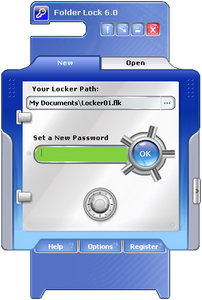
โปรแกรม lock Folder v.6.4.2


Folder Lock ® เป็นไฟล์ซอฟต์แวร์ที่รวดเร็วเข้ารหัสที่รหัสผ่านสามารถป้องกันโฟลเดอร์ที่เข้ารหัสลับหรือไฟล์ที่ล็อคป้องกันไดรฟ์ USB และซีดีล็อค / ดีวีดี โปรแกรมสนับสนุนรสชาติทั้งหมดของ Windows 7.0, Vista, XP และ 2000 รวมทั้งการแปรเปลี่ยน 64 - bit ของพวกเขา ล็อคโฟลเดอร์ที่เข้ารหัสลับสร้างการเก็บรักษาเรียกว่า'ตู้เก็บ' คุณสามารถเก็บไว้เป็นจำนวนมากของไฟล์ส่วนตัวของคุณและโฟลเดอร์ในตู้เก็บของและรหัสผ่านที่ป้องกันได้ด้วยคลิกเดียว ตู้เก็บเป็นแบบพกพาเพื่อให้คุณสามารถถ่ายโอนมีความปลอดภัยและตู้เก็บสำรองเหล่านี้หรือเก็บไว้ในไดรฟ์ USB, ซีดี / ดีวีดีและสมุดบันทึกหรือถ่ายโอนผ่านทางอีเมล ตู้เก็บของเหล่านี้เป็น undeletable ในคอมพิวเตอร์ที่มีการติดตั้งโฟลเดอร์ล็อค คุณสามารถสร้างตู้เก็บได้มากเท่าที่คุณต้องการ ผู้ใช้ที่แตกต่างกันสามารถสร้างตู้เก็บของที่แตกต่างกันด้วยรหัสผ่านที่แตกต่างกันเช่นกัน ด้วยการล็อคโฟลเดอร์คุณสามารถเลือกที่จะใช้การเข้ารหัส AES 256 บิตการเข้ารหัสไฟล์บน - fly - หรือล็อคโฟลเดอร์และไดรฟ์ที่ใดก็ได้ในคอมพิวเตอร์ของคุณ Locker แต่ละคนสามารถมีแฟ้มที่เข้ารหัสลับของคุณรวมถึงรายชื่อของรายการที่ส่วนบุคคลของคุณถูกล็อคของคุณ นอกจากล็อคโฟลเดอร์มาพร้อมกับคุณสมบัติการตรวจสอบเพิ่มเติมเช่นสับ, โหมดซ่อนตัว, shredding ข้อมูลการป้องกันอัตโนมัติแบบพกพาแบบอัตโนมัติ USB สนับสนุนการทำความสะอาดประวัติและแป้นพิมพ์เสมือน นี้สามารถเพิ่มประสิทธิภาพการล็อคแฟ้มและการเข้ารหัสลับเกินกว่าที่เคยประสบความสำเร็จอะไร นอกจากนี้ห้องเย็นจะไม่สามารถเปลี่ยนชื่อได้โดยไม่ต้องย้ายหรือลบรหัสผ่านที่ถูกต้องเพื่อป้องกันการสูญหายของข้อมูล คุณสมบัติและประโยชน์ : การเข้ารหัส AES 256 บิต - the - fly (มาตรฐานทางทหาร) สำหรับการป้องกันไฟล์ Lock ไฟล์, Lock Folder, Lock Drive, เข้ารหัสไฟล์และการเข้ารหัสโฟลเดอร์ ทั้งหมดในหนึ่งแพกเกจสมบูรณ์ หิ้วได้แบบเต็ม รหัสผ่านเพื่อป้องกันไดรฟ์ USB, ล็อคซีดีและดีวีดีและรหัสผ่านร่วมกับเพื่อนที่เชื่อถือได้ สำรองหรือการโอนตู้เก็บรหัสผ่านของคุณป้องกันได้ทุกที่ ข้อมูลทั้งหมดตั้งอยู่ในที่เดียวสำหรับการสำรองข้อมูลได้ง่าย Undeletable ตู้เก็บ (ในเครื่องคอมพิวเตอร์ที่มีการติดตั้ง Folder Lock) ลบคุณจะต้องเข้าสู่ระบบลงในโฟลเดอร์ล็อค ฉีกแฟ้มโดยอัตโนมัติเมื่อข้อมูลถูกเข้ารหัส เลือกตัวเลือกนี้ถ้าคุณกำลังหลงกับข้อมูลของคุณ คุณลักษณะ Stealth Mode ได้อย่างมีประสิทธิภาพสามารถซ่อนร่องรอยทั้งหมดของล็อคโฟลเดอร์เคยติดตั้งไว้ในเครื่องคอมพิวเตอร์ของคุณ ประวัติความเป็นมาของ Windows การทำความสะอาด ลบประวัติล่าสุดของกิจกรรม PC โดยอัตโนมัติเมื่อปิดล็อกเกอร์ ตัดตัวเลือกการตรวจสอบพยายามที่จะตรวจสอบรหัสผ่านพยายามปลอมและสามารถปิดเครื่องคอมพิวเตอร์โดยอัตโนมัติ การเข้ารหัสลับที่เร็วที่สุด! เป็นข้อมูลที่เข้ารหัสถอดรหัสต่อไปในหน่วยความจำป้องกันการกู้คืนข้อมูลและการประมวลผลช้า นโยบายความเป็นส่วนตัว Complete! ไม่ว่าคุณจะเกี่ยวข้องกับความเป็นส่วนตัวของการขโมยข้อมูลการสูญหายของข้อมูลรั่วไหลของข้อมูลหรือการโจมตีของไวรัส แต่คุณต้องล็อคโฟลเดอร์! การทำงานในทุก 32 - bit และ 64 - bit Windows แพลตฟอร์ม! Folder Lock สามารถใช้งานได้ในทุก 32 - bit และรสชาติ 64 บิตของ Windows 7.0, Windows Vista, Windows XP, Windows 2008, Windows 2003 Server และ Windows 2000 การป้องกันสามารถข้ามแพลตฟอร์มที่เข้ากันได้และพีซีอิสระ ล็อคโฟลเดอร์มีคุณสมบัติที่ดีเยี่ยมและเป็นศูนย์การประนีประนอมเกี่ยวกับความปลอดภัยของข้อมูลในทุกรุ่นของ Windows
นางสาวกาญจนา จอมศรี เลขที่ 1
นางสาวสมฤทัย ศรีเเก้ว เลขที่ 22
พณ 2/12